VPN Verbindung einrichten
Neue VPN-Verbindung anlegen
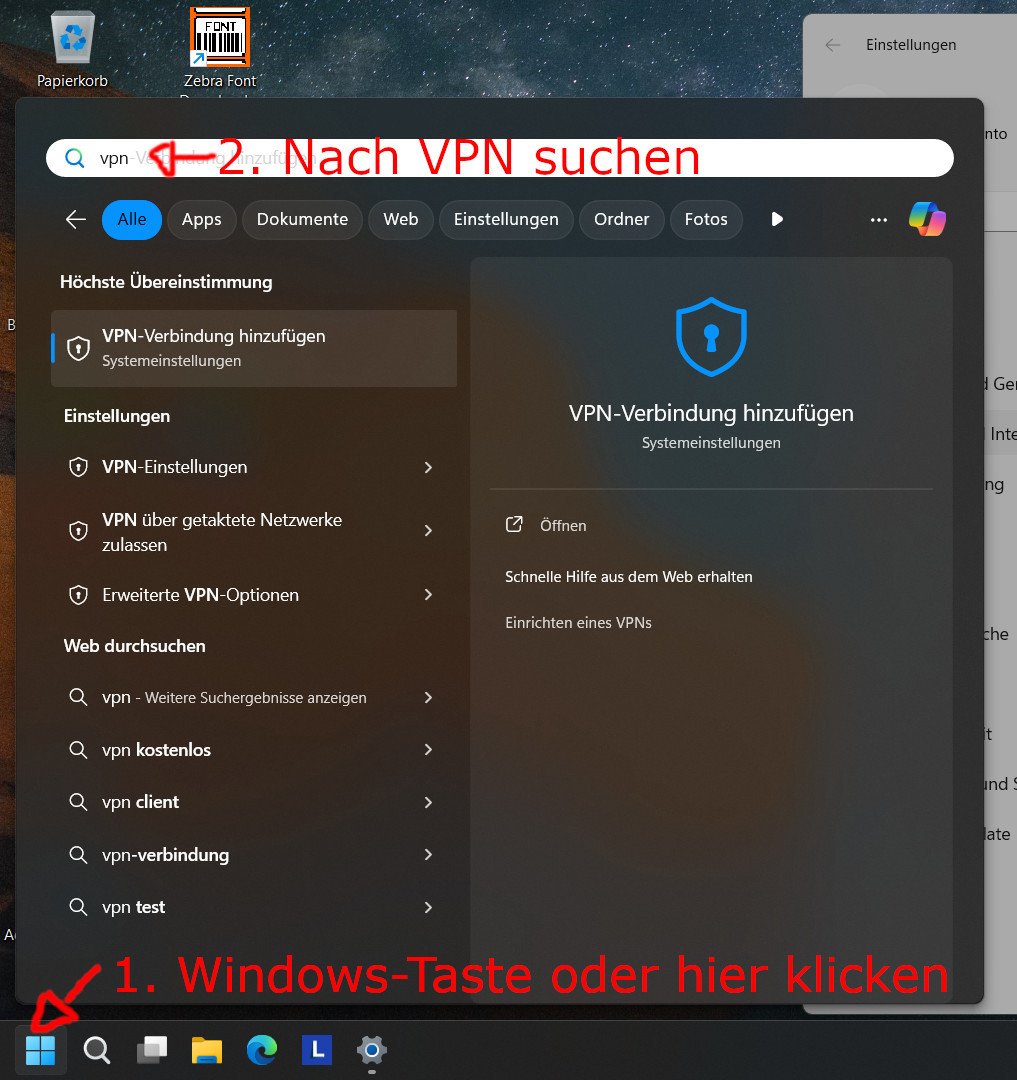
Windows-Taste drücken und 'VPN' eintippen und auf VPN-Verbindung hinzufügen klicken.
Verbindungsdaten der Schule eingeben
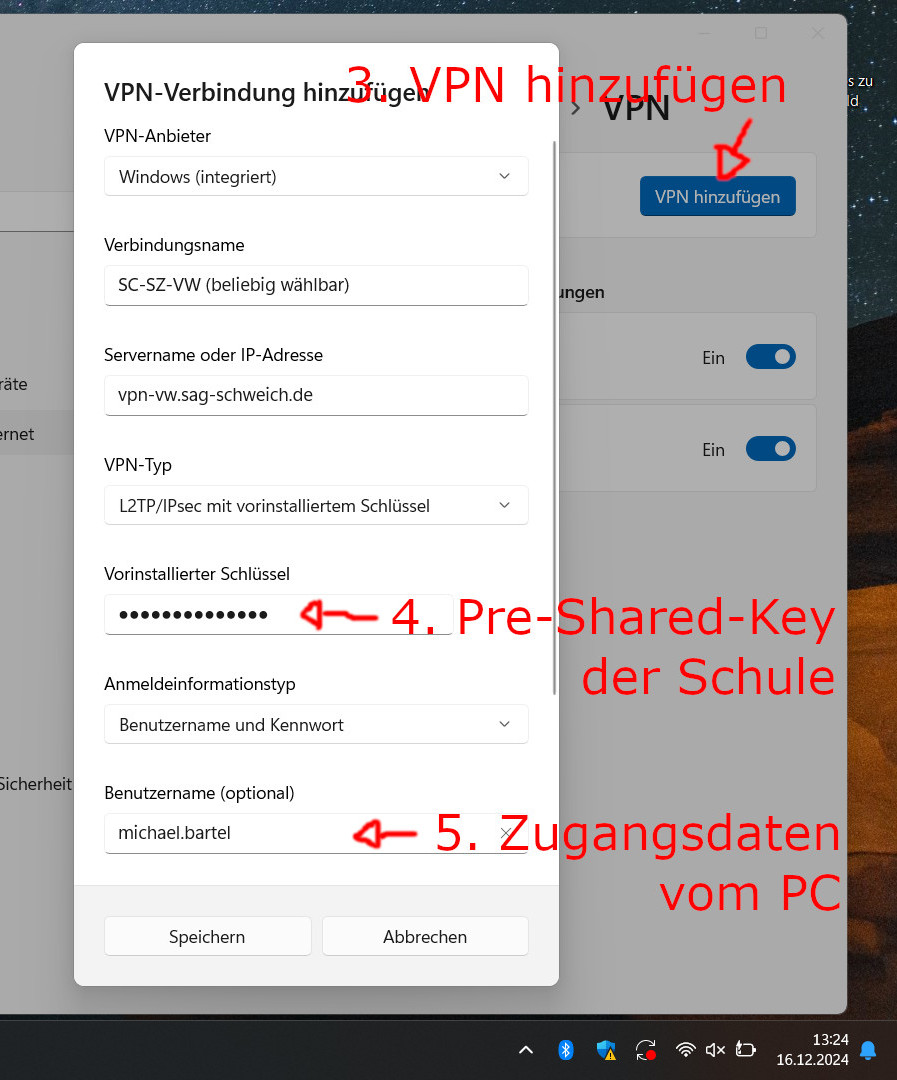
- VPN-Anbieter ist 'Windows (integriert)'
- Verbindungsname ist ein beliebiger Text z.B. SC-SZ-VW
- Servername oder IP-Adresse ist 'vpn-vw.sag-schweich.de'
- VPN-Typ ist 'L2TP/IPsec mit vorinstalliertem Schlüssel'
- Der vorinstallierte Schlüssel bzw Pre-Shared Key ist das gemeinsame VPN Kennwort der Schule
Persönliche Anmeldedaten eingeben
- Anmeldeinformationstyp ist 'Benutzername und Kennwort'
- Benutzername und Kennwort sind die selben wie bei der Anmeldung am PC in der Schule
Remote-Desktop Verbindung einrichten
Neue Remote-Desktop Verbindung anlegen
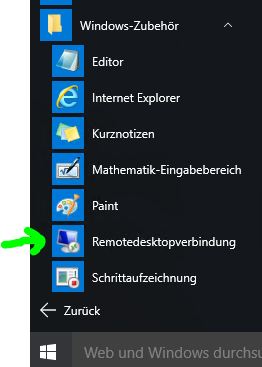
Windows-Taste drücken und 'remote' eintippen und auf 'Remotedesktopverbindung' klicken.
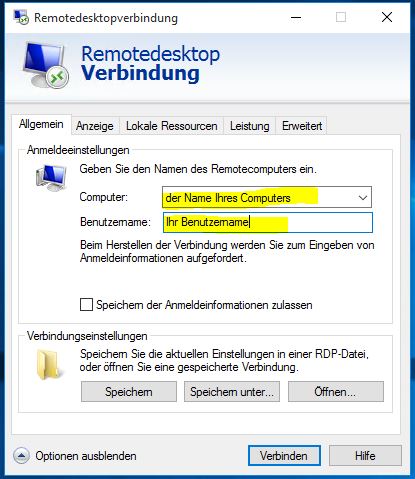
Verbindungsdaten zum Rechner eingeben
- Der Rechner muss natürlich eingeschaltet sein!
- Bei Computer Raumnummer-PC-Nachname.sc-saz.kvtr eingeben z.B.
R1-PC-HALLMEN.sc-saz.kvtr oder R11-PC-NEYSES.sc-saz.kvtr
Oder alternativ die IP-Adresse: 192.168.103.RAUMNUMMER z.B. 192.168.103.1 oder 192.168.103.11 - Auf 'Optionen einblenden' klicken
- Bei Benutzername den Anmeldenamen vom PC in der Schule eingeben
- Mit 'Speichern unter' kann man die Verbindung z.B. auf dem Desktop ablegen